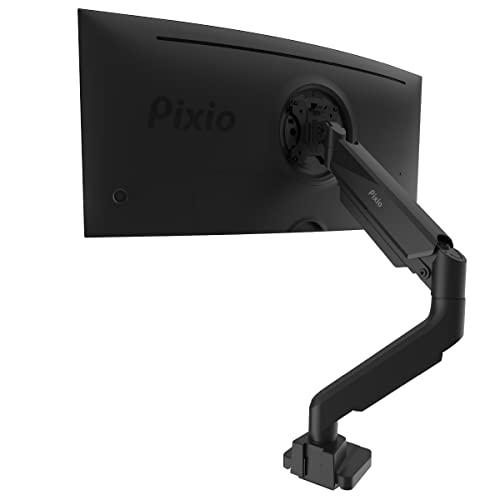
Pixio PS1Sモニターアームの購入を検討しているけれど、「正確な寸法は?」「チルト調整はどうやるの?」「自分のデスクに設置できる?」と悩んでいませんか?
PS1Sの最大伸長サイズは455mm、チルト調整は+45°~-45°で無段階調整可能、クランプ式なら天板厚み10~50mmのデスクに対応します。
本記事では、PS1Sの詳細な寸法、チルト調整の方法、クランプ設置に必要な奥行きまで、購入前に知っておくべき情報をすべて解説します。
Pixio PS1Sの寸法と基本スペック
まずは、PS1Sの詳細な寸法とスペックを確認しましょう。
主要スペック一覧
| 項目 | 仕様 |
|---|---|
| 対応モニターサイズ | 17~32インチ |
| 耐荷重 | 1~9kg(1kg未満は使用不可) |
| 本体重量 | 2.84kg |
| 最大伸長サイズ | 455mm |
| VESA規格 | 75×75mm・100×100mm |
| 可動域(チルト・前後) | +45°~-45° |
| 可動域(パン・左右) | +90°~-90° |
| 可動域(回転) | +180°~-180° |
| 対応天板厚み(クランプ式) | 10~50mm |
| 対応天板厚み(グロメット式) | 10~45mm |
| カラーバリエーション | 7色(ブラック・ホワイト・グレー・ピンク・イエロー・ミント・パープル) |
| 保証期間 | 2年間 |
最大伸長サイズ455mmの意味
最大伸長サイズ455mmとは、アームを最大限伸ばした状態で、デスクの端からモニター取り付け部(VESAマウント)までの距離を指します。
つまり、モニターを壁から離して手前に引き出せる最大距離が455mmということです。
実際の計算例
- アームの伸長:455mm
- モニター本体の厚み:約50mm
- 合計:約505mm(デスク端からモニター前面まで)
デスクの奥行きが60cm以上あれば、アームを最大まで伸ばしても問題なく使用できます。
本体重量2.84kgの軽量設計
PS1Sの本体重量は2.84kgと軽量です。これにより、以下のメリットがあります。
- デスクへの負担が少ない
- 設置作業が楽にできる
- 薄い天板(10mm)でも安心して使える
- 持ち運びや配置変更がしやすい
チルト調整の方法と可動範囲
チルト(前後の傾き)調整は、モニターの見やすさを左右する重要な機能です。
チルト調整の可動範囲
PS1Sのチルト可動範囲は、上方向に+45°、下方向に-45°の合計90°です。
この可動範囲でできること
- デスクワーク:モニターをやや下向きに傾けて首への負担を軽減
- 動画視聴:椅子に深く座った状態でもベストな角度に調整
- ゲームプレイ:目線に合わせて上下に微調整
- 立ち作業:スタンディングデスクで使用する際は上向きに調整
チルト調整の具体的な方法
PS1Sはガススプリング式のため、工具不要で簡単に調整できます。
調整手順
- モニター下部を両手で軽く持つ
- 上向きにしたい場合:下部を手前に引く
- 下向きにしたい場合:上部を奥に押す
- 好みの角度で手を離す
ガススプリングの抵抗で、手を離した位置で固定されます。力を入れすぎずに、軽く動かすのがコツです。
チルト調整の固さを変える方法
出荷時の状態でチルトが固すぎる、または緩すぎると感じる場合は、付属の六角レンチで調整できます。
調整手順
- モニター取り付け部(VESAマウント)のネジを探す
- 付属の六角レンチを使う
- 固くしたい場合:時計回りに回す
- 緩くしたい場合:反時計回りに回す
- 少しずつ回して好みの固さに調整
注意:回しすぎると動かなくなるため、少しずつ調整してください。
チルト調整がうまくいかない場合
チルト調整が思うようにいかない場合、以下を確認してください。
- モニター重量が1kg未満ではないか(1kg未満は非対応)
- モニター重量が9kgを超えていないか(耐荷重オーバー)
- VESA取り付けネジがしっかり締まっているか
- ガススプリングの調整ネジが極端に締まりすぎていないか
クランプ式に必要な奥行きと設置条件
PS1Sをクランプ式で設置する際の、デスク条件を詳しく解説します。
対応する天板の厚さ
クランプ式で設置する場合、天板厚みが10~50mmの範囲内である必要があります。
| 天板厚み | 対応可否 | 備考 |
|---|---|---|
| 10mm未満 | × | 薄すぎて固定できない |
| 10~20mm | ○ | IKEAなど北欧家具に多い(補強プレート必須) |
| 20~30mm | ◎ | 最も一般的な厚さ(保護パッド推奨) |
| 30~50mm | ○ | 厚めの無垢材デスクなど |
| 50mm超 | × | クランプが届かない |
必要なデスクの奥行き
クランプを取り付けるには、以下のスペースが必要です。
- デスク表面:クランプ本体を置くスペース(約10cm×10cm程度)
- デスク裏側:締め付け用のネジ部分が入るスペース(約5~8cm)
- デスク背面:アームが動く際の余裕(壁から10cm以上推奨)
最低必要な奥行き:約45cm以上
推奨する奥行き:60cm以上
クランプ設置の注意点
以下の場所にはクランプを設置できません。
- デスク縁に補強材や脚がある場所
- 天板の縁から5cm以内に引き出しがある場所
- ガラス天板(割れる危険性)
- 極端に薄い天板(10mm未満)
- 凹凸のある天板
グロメット式との違い
デスクに穴を開けてグロメット式で設置することも可能ですが、穴あけリスクが高く賃貸には不向きなため、ほとんどの人にはクランプ式がおすすめです。
| 項目 | クランプ式 | グロメット式 |
|---|---|---|
| 対応天板厚み | 10~50mm | 10~45mm |
| デスク加工 | 不要 | 穴あけ必要 |
| 安定性 | ○(補強プレート使用で◎) | ◎ |
| デスク縁の占有 | あり | なし |
| 賃貸での使用 | ◎ | ×(デスクに穴が残る) |
対応モニターと重量制限
対応モニターサイズ
PS1Sは17~32インチのモニターに対応しています。
対応モニター例
- 24インチフルHDモニター(最も一般的)
- 27インチWQHDモニター(デスクワークに最適)
- 32インチ4Kモニター(重量確認必須)
耐荷重と注意点
耐荷重は1~9kgです。以下の点に注意してください。
- 1kg未満のモニター:軽すぎてアームが上がりすぎる(使用不可)
- 9kgを超えるモニター:重すぎてアームが下がる(使用不可)
32インチモニターの中には9kgを超えるモデルもあります。必ずモニターの重量を確認してください。
9kgを超えるモニターを使いたい場合
32インチ以上の大型モニターや、重量級モニター(9kg超)を使う場合は、上位機種のPS2Sへの変更が必須です。

 ポチップ
ポチップ
ポイント:モニター重量が9kgを超える場合、PS1Sは使用できません。PS2Sは耐荷重18kgで49インチまで対応し、大型モニターやウルトラワイドモニターも安心して使えます。専用ケーブルダクトも充実しており、eスポーツ大会でも使用されるプロ仕様です。
Pixio PS1Sの設置に必須&役立つアイテム
PS1Sを安全に長く使うために、設置時に絶対必要なアイテムがあります。
【必須】補強プレートまたはクランプ保護パッド
クランプ式は天板を上下から強力に挟み込むため、何も保護しないと確実に跡が残ります。特に天板が20mm以下の場合、凹みや割れのリスクがあります。
おすすめ①:金属製補強プレート(天板20mm以下の場合)
サンワダイレクト モニターアーム補強プレート
 ポチップ
ポチップ
使い方
- デスク天板の上面と下面に金属プレートを置く
- プレートの穴にクランプを通す
- クランプを締め込む
- 圧力がプレート全体に分散され、天板を完全保護
ポイント:天板が20mm以下なら金属製補強プレートが必須です。跡が残ってから後悔しても遅いので、PS1Sと一緒に購入するのがおすすめ。IKEAなどのハニカム構造デスクは特に割れやすいため、この補強プレートが命綱です。約2,000円で天板を完全保護できます。
おすすめ②:クランプ保護パッド シリコン製(天板20mm以上の場合)
使い方
- クランプの接地面(上下)にシリコンパッドを貼り付け
- そのままクランプを締める
ポイント:天板が20mm以上ある場合は、シリコン製保護パッドで十分です。約800円と安価で手軽に跡を防止でき、滑り止め効果もあります。金属プレートより手軽に設置できるので、一般的な厚さのデスクならこちらがおすすめ。
【条件次第】VESA変換アダプター(VESA非対応モニター限定)
モニター背面にVESA穴(ネジ穴)がない場合のみ必要です。95%以上のモニターはVESA対応なので、まずはモニター背面を確認してください。
VESA非対応の例
- Apple Studio Display
- 古い一体型PC
- 一部の薄型モニター
使い方
- モニター上部と下部に引っ掛けて固定
- アダプター背面のVESA穴にPS1Sを取り付け
ポイント:Apple Studio DisplayなどVESA非対応モニターでもモニターアーム化できます。ただし、アダプターを使うと重心が変わるため、安定性が若干低下します。モニターにVESA穴がある場合は不要です。
よくある質問
Q. デスク奥行き45cmでも使える?
A. ギリギリ使えますが、アームを最大まで伸ばすとモニターが前に出すぎる可能性があります。奥行き60cm以上を推奨します。
Q. 壁際ぴったりに設置できる?
A. アームが動くスペースが必要なため、壁から10cm以上離して設置することを推奨します。
Q. 縦置き(ピボット)はできる?
A. できます。回転可動域は+180°~-180°なので、縦置きも横置きも自由です。
Q. IKEAのデスクに取り付けられる?
A. IKEAのデスクは天板が薄い(約15~20mm)ことが多いですが、10mm以上あればPS1Sは対応しています。ただし、ハニカム構造の天板は割れやすいため、金属製補強プレートが必須です。
Q. モニター重量が9kgを超えたらどうなる?
A. アームが下がってきて、固定できなくなります。9kgを超える場合は、PS2S(耐荷重18kg)を選んでください。
Q. チルト調整が固すぎる場合は?
A. VESAマウント部の調整ネジを反時計回りに少しずつ緩めてください。緩めすぎるとモニターが下がるので、少しずつ調整してください。
Q. クランプ跡を防ぐには何を買えばいい?
A. 天板が20mm以下なら金属製補強プレート、20mm以上ならシリコン製保護パッドがおすすめです。何も対策しないと確実に跡が残ります。
Pixio PS1Sのおすすめ購入先
PS1Sは、Amazon、楽天市場、ヤフーショッピングなどの通販サイトで購入できます。
 ポチップ
ポチップ
ポイント:PS1Sは、価格約8,000円でガススプリング式3関節アームが手に入る高コスパモデル。7色のカラーバリエーションでデスク周りをおしゃれにコーディネートでき、17~32インチ・1~9kgのモニターに最適です。2年保証付きで安心して使えます。必ず補強プレートまたは保護パッドとセットで購入してください。
まとめ:PS1Sは詳細な寸法確認と天板保護が重要
Pixio PS1Sの寸法とチルト調整について、重要なポイントをまとめます。
寸法とスペック
- 最大伸長サイズ:455mm(デスク奥行き60cm以上推奨)
- 本体重量:2.84kg(軽量で設置しやすい)
- 対応モニター:17~32インチ、1~9kg
- VESA規格:75×75mm・100×100mm
チルト調整
- 可動範囲:+45°~-45°(合計90°)
- 無段階調整:ガススプリング式で工具不要
- 固さ調整:付属の六角レンチで調整可能
クランプ設置条件
- 対応天板厚み:10~50mm
- 必要な奥行き:最低45cm、推奨60cm以上
- 壁からの距離:10cm以上推奨
- グロメット式も選択可能だが穴あけリスクあり
購入前の必須チェックリスト
- デスクの天板厚みを測定(10~50mm内か)
- モニターの重量を確認(1~9kg内か)
- デスク奥行きを測定(60cm以上推奨)
- VESA規格の対応を確認(75×75mm・100×100mm)
- 補強プレートまたは保護パッドを必ず購入
- 9kgを超える場合はPS2Sを検討
PS1Sは、正確な寸法確認と適切な天板保護を行えば、快適なデスク環境を実現してくれます。クランプ跡を防ぐための補強プレートや保護パッドは必須アイテムなので、忘れずに購入してください。
キズ防止の補強プレートをすることをおすすめします。
ポチップ
PS1Sは耐荷重が9kgまでなのでその範囲内であればOKです。
ポチップ
耐荷重が9kgを超える場合は上位モデルのPS2Sが必要になります。